XNPC
Installez et configurez XNPC, le script FiveM standalone qui place, habille et anime des PNJ statiques depuis un menu en jeu.
Ce guide concerne
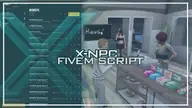
Avec XNPC, un admin place des PNJ statiques depuis un menu en jeu : il choisit le modèle du ped, lui donne une animation, vise l’endroit et confirme. Chaque modification est écrite aussitôt dans des fichiers JSON et arrive à tous les joueurs sans redémarrage. Ce guide vous mène du téléchargement au premier PNJ. Les mêmes informations se trouvent dans la ressource, dans README.md.
Prérequis
| Élément | Notes |
|---|---|
| Serveur FiveM sur GTA V | Un artifact FXServer récent, avec le game build 3095 ou plus récent |
| Clé de licence du serveur | Elle doit appartenir au compte Cfx.re qui possède XNPC. La ressource est protégée par l’asset escrow de Cfx.re et ne démarre que pour ce compte |
Droit d’écriture sur xnpc/data |
Le processus du serveur y enregistre catégories, PNJ et animations |
| Framework | Aucun. XNPC est standalone et fonctionne de la même façon sur ESX, QBCore, Qbox ou sans framework |
| Base de données | Aucune |
| Éditeur d’apparence | Facultatif. illenium-appearance, fivem-appearance ou esx_skin, pour habiller les peds multijoueur avec l’éditeur que vous utilisez déjà. Sans eux, l’éditeur intégré suffit |
Node.js n’est pas nécessaire : l’interface est livrée déjà compilée.
Installation
-
Téléchargez XNPC depuis votre Cfx.re Portal, sous Granted Assets, puis décompressez l’archive.
-
Copiez le dossier
xnpcdans votre répertoireresources. Si vous envoyez les fichiers par FTP, utilisez le mode de transfert binaire : la vérification de l’escrow échoue sur les fichiers protégés altérés pendant le transfert. -
Modifiez
server.cfg.sv_enforceGameBuild 3095 # ou un build plus récent ensure xnpc add_ace group.admin xnpc.admin allowPour donner le menu à un seul joueur plutôt qu’à un groupe, utilisez son identifiant :
add_ace identifier.license:xxxxxxxxxxxxxxxx xnpc.admin allow -
Démarrez le serveur et lisez la console. Un premier démarrage réussi affiche cette ligne :
[xnpc] [info] 0 categories, 0 NPCs and 373 animations loadedAu premier démarrage,
data/categories.json,data/npcs.jsonetdata/animations.jsonapparaissent dans le dossier de la ressource. Une ligne[error]dit ce qui ne va pas : les plus fréquentes sont listées dans Problèmes courants. -
En jeu, tapez
/xnpc. Le menu s’ouvre pour qui possède la permissionxnpc.admin.
Premiers pas
L’interface est en anglais.
- Créez une catégorie. Dans l’onglet NPCs, appuyez sur New category et donnez-lui un nom : une zone, un établissement, ce que vous voulez. L’id est tiré du nom et vous pouvez saisir le vôtre avant de la créer.
- Ajoutez un PNJ. Sélectionnez la catégorie et appuyez sur Add NPC. Un ped d’aperçu apparaît dans le monde, cadré par une caméra. Faites glisser dans la zone vide pour tourner autour, utilisez la molette pour zoomer.
- Choisissez le ped. Choisissez un modèle GTA par groupe, saisissez le nom d’un modèle add-on, ou choisissez le multijoueur homme ou femme et appuyez sur Customize look. View models ouvre une galerie avec la photo et le nom de chaque modèle : le survol en montre un en direct dans le monde, un clic le sélectionne.
- Choisissez l’animation. Choisissez un groupe, puis une animation. Les flèches parcourent la liste pour comparer rapidement.
- Placez-le. Place in world vous laisse marcher et viser l’endroit. Use my position le pose là où vous êtes. Les boutons de Fine tuning le déplacent ensuite de 1, 5 ou 25 cm.
- Appuyez sur Save NPC. Tous les joueurs voient le PNJ aussitôt.
Touches pendant le placement dans le monde :
| Touche | Action |
|---|---|
| E | Confirme la position |
| Backspace | Annule |
| Molette de la souris | Tourne le ped, 5° par cran |
| Shift + molette de la souris | Le monte ou le descend, 2 cm par cran |
Gérer les PNJ
Dans la liste d’une catégorie, le bouton épingle vous téléporte juste devant le PNJ, face à lui, et le menu reste ouvert. Le bouton œil désactive un PNJ : il quitte le monde pour tous les joueurs, reste dans la liste avec la mention Disabled et revient d’un autre clic. Un PNJ appartient à une seule catégorie et vous pouvez le déplacer dans une autre depuis son éditeur. Supprimer une catégorie supprime aussi ses PNJ, après une confirmation qui vous dit combien.
Animations
L’onglet Animations contient 373 scénarios et clips d’animation préinstallés, en 16 groupes. Vous pouvez les jouer sur une copie de votre ped, ajouter les vôtres (un nom de scénario, ou un dictionnaire et un clip) et appuyer sur Test it avant de les ajouter. Ceux marqués “(men only)” sont des scénarios de GTA sans version féminine : un ped féminin reste immobile au lieu de les jouer.
Une animation utilisée par un PNJ ne peut pas être retirée tant que ces PNJ n’en ont pas reçu une autre. Restore removed defaults rétablit les animations préinstallées que vous avez supprimées.
Configuration
Le code Lua est chiffré par l’asset escrow. Deux fichiers restent ouverts, et tous les fichiers .json sont du texte brut.
| Fichier | Contenu |
|---|---|
config.lua |
Commande, permission, distances d’apparition, éditeur d’apparence, photos des modèles |
integrations/appearance.lua |
Le pont vers les éditeurs d’apparence externes, au cas où le vôtre demande un appel différent |
catalog/peds.json |
Les modèles de ped proposés dans le menu, par groupe |
catalog/animations.json |
Les animations préinstallées, la source de Restore removed defaults |
data/*.json |
Vos catégories, vos PNJ et vos animations |
config.lua
| Réglage | Par défaut | Rôle |
|---|---|---|
Admin.command |
'xnpc' |
Commande du chat qui ouvre le menu |
Admin.key |
'' |
Touche par défaut de l’association. Vide signifie aucune touche |
Admin.ace |
'xnpc.admin' |
Permission exigée pour tout ce qui se trouve dans le menu |
Spawn.distance |
60.0 |
Distance en mètres à laquelle un PNJ apparaît |
Spawn.despawn |
75.0 |
Distance en mètres à laquelle il est retiré |
Spawn.scanMs |
1000 |
Fréquence à laquelle le client cherche les PNJ proches, en millisecondes |
Appearance.editor |
'auto' |
L’éditeur qui habille les peds multijoueur, voir plus bas |
Peds.photoUrl |
'https://docs.fivem.net/peds/%s.webp' |
Adresse des photos affichées par View models, avec %s à la place du nom du modèle |
Chaque joueur peut associer une touche au menu dans les paramètres de GTA, sous Key Bindings, FiveM, sur l’entrée “Open the XNPC menu”.
La valeur par défaut de Peds.photoUrl pointe vers la documentation de FiveM, qui a une photo pour la plupart des modèles. Les plus récents affichent “No photo” et se voient en direct au survol. Pointez-la vers votre propre hôte HTTPS pour ajouter les photos des peds add-on, ou mettez '' pour masquer la galerie.
Éditeur d’apparence
Appearance.editor décide comment un ped multijoueur est personnalisé.
| Valeur | Éditeur utilisé |
|---|---|
'auto' (par défaut) |
illenium-appearance, fivem-appearance ou esx_skin si l’un d’eux est démarré, sinon l’éditeur intégré |
'builtin' |
Toujours l’éditeur intégré |
'illenium-appearance', 'fivem-appearance' ou 'esx_skin' |
Cette ressource, si elle est démarrée |
L’éditeur intégré ne modifie que le ped d’aperçu. Votre propre ped n’est jamais touché.
Avec un éditeur externe, vous devenez le PNJ pendant la modification, car ces éditeurs ne fonctionnent que sur le joueur. XNPC enregistre votre apparence complète avant le changement et la rétablit ensuite, avec la santé et l’armure, y compris si XNPC ou l’éditeur est arrêté en cours de modification. Taper /xnpc pendant que l’éditeur externe est ouvert annule la modification et vous rétablit. qb-clothing est exclu volontairement : il écrit le skin en base de données à la confirmation.
Changer de modèle de ped fait tomber les armes que vous tenez en main. C’est un comportement de GTA : cela n’arrive qu’avec un éditeur externe et seulement si votre modèle est différent de celui que vous modifiez.
Fichiers de données
| Fichier | Contenu |
|---|---|
data/categories.json |
Catégories : id, name |
data/npcs.json |
PNJ : nom, catégorie, modèle, apparence, animation, position, disabled |
data/animations.json |
Votre liste d’animations, créée à partir du catalogue au premier démarrage |
data/*.bak |
Copie de la dernière sauvegarde valide, utilisée si un fichier est endommagé |
Vous pouvez modifier à la main les fichiers de data, puis lancer xnpc_reload dans la console du serveur. Un PNJ ressemble à ceci :
{
  "id": 1,
  "name": "Front gate guard",
  "category": "police-station",
  "model": "s_m_y_cop_01",
  "animation": "guard-standing",
  "x": 441.2,
  "y": -981.9,
  "z": 30.69,
  "h": 90.0
}
animation est l’id d’une entrée de data/animations.json. Les entrées erronées sont ignorées et le fichier d’origine est copié dans data/<name>.rejected.json, donc rien n’est perdu.
Limites : 200 catégories, 2000 PNJ, 1000 animations. Les noms font jusqu’à 40 caractères. L’id d’une catégorie accepte les lettres minuscules, les chiffres, les tirets et les underscores, jusqu’à 32 caractères.
Peds add-on
Pour proposer des peds add-on dans la liste des modèles, ajoutez leurs noms à un groupe dans catalog/peds.json :
{
  "group": "My server",
  "models": ["my_addon_ped_01", "my_addon_ped_02"]
}
Les modèles que le jeu n’a pas sont masqués automatiquement. Vous pouvez aussi saisir le nom d’un modèle add-on directement dans l’éditeur du PNJ, sans toucher au catalogue.
Commandes
| Commande | Où | Rôle |
|---|---|---|
/xnpc |
En jeu, qui possède xnpc.admin |
Ouvre et ferme le menu |
xnpc_reload |
Console du serveur | Recharge les fichiers de data et envoie le nouvel état à tous les joueurs |
Chaque modification faite depuis le menu est consignée dans la console du serveur avec l’id du joueur qui l’a faite, par exemple player 3: NPC created 12.
Mises à jour
- Arrêtez la ressource.
- Conservez votre dossier
dataet votreconfig.lua. Si vous avez ajouté des peds àcatalog/peds.json, gardez-en aussi une copie. - Remplacez tout le reste par la nouvelle version, puis remettez vos fichiers.
- Démarrez la ressource et lisez la console : elle indique ce qui a été chargé.
Problèmes courants
Dans la console du serveur
| La console affiche | Solution |
|---|---|
You lack the required entitlement to use xnpc |
La clé de licence du serveur vient d’un autre compte Cfx.re que celui qui possède XNPC, ou l’asset vient d’être attribué : redémarrez le serveur |
Failed to verify protected resource |
Un fichier protégé a été modifié ou endommagé pendant le transfert. Envoyez de nouveau le paquet d’origine, en mode binaire si vous utilisez FTP |
the data folder is not writable: NPCs are shown, but changes made in the menu cannot be saved |
Donnez au processus du serveur le droit d’écriture sur xnpc/data, puis redémarrez la ressource |
data/categories.json could not be written: check that the data folder exists and is writable |
Comme ci-dessus. Le dossier data doit exister dans la ressource |
data/npcs.json is not valid JSON, trying the backup copy |
Une modification à la main a cassé le fichier. La sauvegarde data/npcs.json.bak est chargée et le fichier cassé est conservé dans data/npcs.rejected.json |
N entries of data/npcs.json were not valid and were skipped |
Certaines entrées ont un champ manquant ou incorrect. Comparez data/npcs.rejected.json avec le fichier enregistré, corrigez-les et lancez xnpc_reload |
NPC 12 uses the unknown animation ..., it now stands idle |
L’id de l’animation n’est pas dans data/animations.json. Choisissez une autre animation dans l’éditeur du PNJ |
NPC 12 uses the unknown category ..., the category was created |
Simple avertissement : la catégorie manquante a été ajoutée avec l’id comme nom. Renommez-la depuis le menu |
catalog/animations.json is missing or is not valid JSON |
Restaurez le fichier depuis le paquet d’origine |
En jeu
| Problème | Solution |
|---|---|
XNPC: you are not allowed to open this menu. |
Le joueur n’a pas la permission xnpc.admin. Vérifiez la ligne add_ace et que le joueur appartient à ce groupe |
XNPC: the server did not answer, try again. |
Le serveur n’a pas répondu en 8 secondes. Vérifiez que la ressource est démarrée et lisez la console du serveur |
| “Not saved: the data folder of the resource is not writable.” | Voir le tableau de la console ci-dessus |
| “This model is not in your game.” | Le nom du modèle est faux, ou la ressource qui diffuse le ped add-on n’est pas démarrée |
| Un PNJ reste immobile au lieu de jouer son scénario | Le nom du scénario est faux, ou le scénario n’existe pas pour ce ped : certains ne fonctionnent que sur les peds masculins, d’autres seulement sur des modèles précis. GTA ne signale aucune erreur, alors testez-le d’abord dans l’onglet Animations |
| “In use by N NPCs. Give them another animation first.” | Changez l’animation de ces PNJ, puis retirez-la |
| Un modèle de la galerie affiche “No photo” | La documentation de FiveM n’a pas encore sa photo. Survolez le modèle pour le voir en direct |
| Les PNJ apparaissent trop tard ou trop tôt | Modifiez Spawn.distance et Spawn.despawn dans config.lua. Si despawn n’est pas supérieur à distance, il est relevé automatiquement |
Pour tout le reste, contactez-nous sur Discord.